在使用 Telegram(电报)进行文件传输时,如果你到这样的提示:“文件太大,无法发送”、“File is too large”,以及“This file exceeds the maximum size limit”等提示,尤其是在发送高清视频、软件安装包、数据库备份、压缩包等大型文件时,这个问题非常常见。那么,Telegram为什么会限制文件大小?超过2GB的文件是否还有办法发送?哪些方法是真实有效的?本文将结合 Telegram 官方规则以及实际使用场景,对解决方案进行详细整理。
一、Telegram为什么提示文件超过2GB?
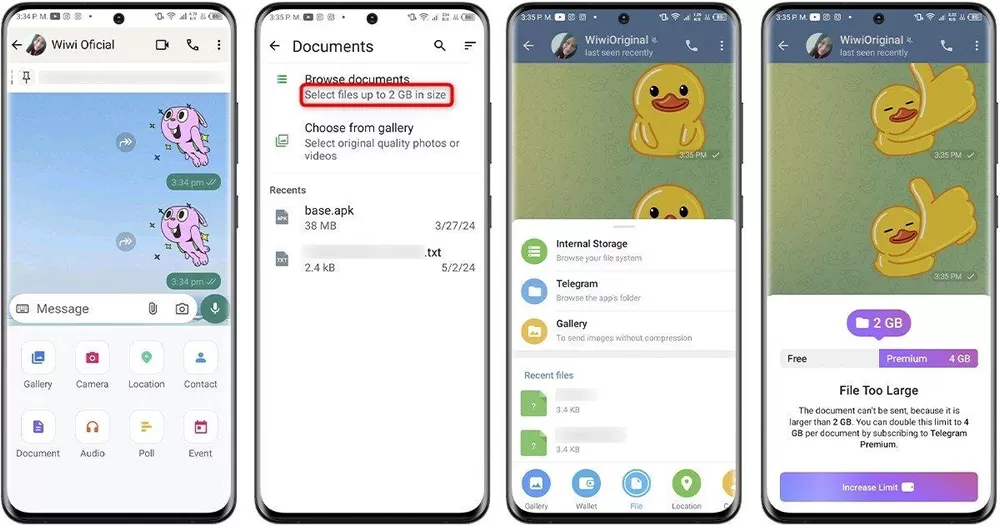
Telegram一直以“大文件传输”能力著称,相比很多即时通讯软件,它支持发送较大的文件。目前 Telegram 普通用户单个文件上传限制为 普通账号发送文件最大2GB,Telegram Premium账号发送文件最大4GB。
也就是说,如果你的文件大小超过2GB,而你使用的是普通账号,Telegram客户端会直接拒绝上传,普通账号发送文件限制参考下面表格:
|
文件类型
|
文件大小
|
普通账号结果
|
|
视频文件
|
1.8GB
|
可以发送
|
|
ZIP压缩包
|
2GB以内
|
可以发送
|
|
蓝光电影文件
|
5GB
|
无法直接发送
|
|
软件安装包
|
3GB
|
无法直接发送
|
|
数据库备份
|
10GB
|
无法直接发送
|
需要注意的是,Telegram限制的是“单个文件大小”,不是账号总容量。也就是说,你可以上传很多文件,但每一个文件必须符合大小限制。
二、方法一:升级 Telegram Premium(官方推荐方案)
如果你经常需要发送大型文件,最简单的方法就是升级 Telegram Premium。Premium用户可以发送最大4GB单个文件
官方说明中明确表示,Premium用户可以上传4GB文件,而普通用户仍保持2GB限制。适合的人群有视频创作者、设计人员、程序开发者、企业团队,以及经常分享大型资料的人。
比如要传送的原文件像电影素材这类,文件大小有3.6GB,普通账号则无法上传,Premium账号就可以直接发送。
|
Telegram Premium优点
|
Telegram Premium缺点
|
|
· 官方支持
· 不需要处理文件
· 上传后可以直接保存到Telegram云端
· 接收方无需Premium也可以下载
|
· 需要订阅费用
· 超过4GB仍然无法直接发送
|
三、方法二:使用分卷压缩拆分文件(最常用)
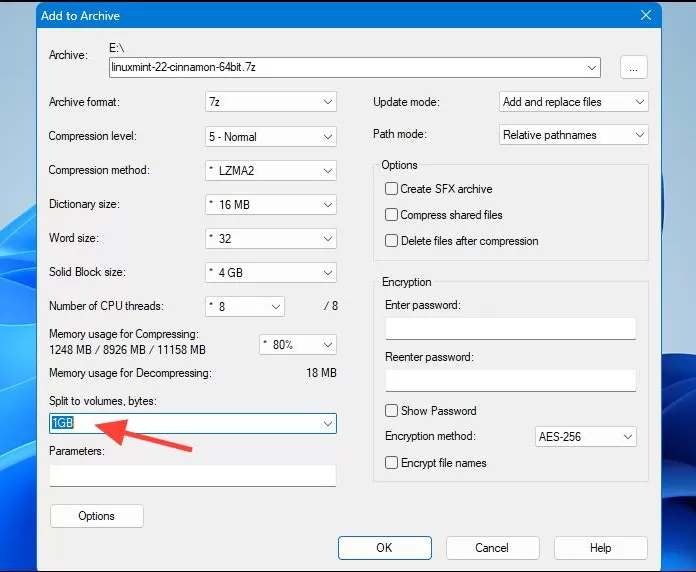
如果不想购买Premium,而又要传送超过2GB的文件,其中一个有效的方法就是把一个大文件拆成多个小文件。例如原文件类似“Ubuntu系统镜像.iso”,文件大小为8GB,则可以使用分卷压缩,压缩的文件如下:
Ubuntu.part01.rar 1.5GB
Ubuntu.part02.rar 1.5GB
Ubuntu.part03.rar 1.5GB
Ubuntu.part04.rar 1.5GB
Ubuntu.part05.rar 1.5GB
Ubuntu.part06.rar 1.0GB
然后分别上传到Telegram,接收方下载全部分卷后,再合并恢复,具体操作方法如下:
Windows操作方法
推荐工具:WinRAR、7-Zip,其中以7-Zip为例:
右键当前文件后,选择 添加到压缩包,设置 分卷大小,再填写 1500M,表示每个文件约1.5GB。
然后即可生成如下形式的压缩文件:
example.7z.001
example.7z.002
example.7z.003
然后逐个上传Telegram。
接收方恢复方法
将Telegram 已经上传好的压缩文件,下载所有分卷到指定目录:
example.7z.001
example.7z.002
example.7z.003
将以上这些文件放在同一个文件夹,右键选择“解压 example.7z.001”,软件会自动读取其他分卷。
这种方法是真实有效的,Telegram社区用户长期采用WinRAR分卷、7-Zip分卷、ZIP拆分等,来发送超过限制的大文件。
四、方法三:上传到云盘,然后发送链接
如果文件非常大,例如 20GB视频、50GB数据库,以及100GB项目文件,不建议拆分几十个压缩包,因为压缩后文件数量太多,导致不易管理。所以更好的方式就是先上传到云存储,例如以下的云端储存方式:
Google Drive
OneDrive
Dropbox
自建云盘
然后,再复制分享链接 → 发送到Telegram。具体操作流程如下:
大型文件 → 上传云盘 → 生成分享链接 → 发送Telegram → 用户点击下载
这种方法的优点是没有Telegram单文件限制,不需要拆包,也方便分享管理。缺点就是下载速度取决于云盘,其中大部分服务需要登录才能使用。
五、方法四:检查是否错误选择了“照片/视频发送”
很多 Telegram 用户在实际发送文件时,上传发送文件提示失败,并不是因为超过限制,而是选择方式错误。Telegram发送文件有两种方式:
方式1:发送媒体
例如照片与视频文件,Telegram可能会对文件进行自动压缩与降低质量处理。
方式2:发送文件
发送文件时,建议点击“附件” → 文件(File) → 选择文件,这样即保留原文件,文件也不会被压缩,还能支持最大文件限制。
六、方法五:使用Telegram机器人或第三方上传工具(谨慎)
如果你看到网络上有一些方法类似 Telegram上传机器人、第三方文件中转机器人,以及大文件上传服务的工具,其操作流程类似:
发送文件 → 机器人接收 → 生成下载链接
此时需要注意的风险如下:
1. 文件可能被第三方保存
2. 私密资料可能泄露
3. 机器人可能失效
4. 账号安全风险
根据以上的分析,普通资料可以尝试,但是像公司文件、私人照片、数据库备份,以及密钥文件等不建议使用。
七、常见错误解决方案
在使用 Telegram 传文件时,文件小于2GB,却提示无法发送,可能原因有以下三种:
原因1:缓存问题
解决方法:
打开Telegram → 设置 → 数据和存储 → 清理缓存。
原因2:手机存储不足
上传大型文件需要临时缓存空间,建议在手机的存储空间保持至少5GB以上可用空间
原因3:网络不稳定
大型文件上传容易失败,网络的稳定也很重要,建议 使用WiFi、避免使用过程中切换网络,以及使用Telegram Desktop 发送超大文件会更有稳定性。
八、Telegram Desktop更适合发送大型文件
如果发送4K视频、软件包、以及大型压缩文件,推荐使用 Telegram Desktop 版。
Telegram Desktop 相比 Telegram 手机版,具有优势更稳定、支持断点上传,以及不容易因为手机后台限制导致失败。
九、Telegram 发送文件不同方法对比
|
方法
|
最大文件
|
推荐程度
|
适合用户
|
|
Telegram Premium
|
4GB
|
⭐⭐⭐⭐⭐
|
经常传大文件
|
|
分卷压缩
|
无限制
|
⭐⭐⭐⭐⭐
|
免费用户
|
|
云盘链接
|
几乎无限
|
⭐⭐⭐⭐
|
超大型文件
|
|
上传机器人
|
不确定
|
⭐⭐
|
临时使用
|
|
更换客户端
|
不增加限制
|
⭐⭐⭐
|
解决上传失败
|
十、Telegram文件传输方法总结
如果你的文件 小于2GB,直接发送即可。
如果文件大小在2GB~4GB,就推荐使用 Telegram Premium,或者采用分卷压缩。
如果文件大小大于4GB,则推荐采用云盘上传 + Telegram分享链接,或者采用 7-Zip/WinRAR分卷拆分。
2026-08-02
中文电报