Telegram(电报)除了支持普通文字聊天、频道广播和群组交流之外,还提供了适用于大型社群、在线会议、直播讨论的「语音聊天(Voice Chat)」功能。对于群组管理员、社区运营者、线上课程组织者来说,语音聊天录制功能非常实用,可以将实时讨论内容保存下来,方便后续回听、整理会议记录或制作音频资料。Telegram 的语音聊天录制属于群组语音聊天中的内置能力,不需要依赖第三方录音软件即可完成。
不过,也有 Telegram 用户在实际使用时会遇到一个问题,为什么自己的 Telegram 没有「开始录制」按钮?为什么录制文件没有出现?不同设备之间的操作入口有什么区别?本文将结合 Android、iOS 和桌面端 Telegram 的操作方式,对语音聊天录制功能进行详细解析。
一、Telegram语音聊天录制功能是什么?
Telegram语音聊天录制功能主要用于保存群组语音会议过程。当群组管理员开启语音聊天后,可以通过内置录制功能,将当前语音或视频聊天内容保存下来。
该语音录制功能适用于Telegram 社群线上会议记录、频道直播内容保存、在线课程语音存档、AMA(问答活动)回放、项目讨论记录,以及社区运营内容整理。
与普通语音消息不同,语音聊天录制针对的是整个群组实时语音会议,而不是单独录制某个人发送的语音消息。Telegram 的 收藏消息(Saved Messages)通常会作为录制文件接收位置之一,方便管理员后续查看和管理。
二、Android版 Telegram 语音聊天录制设置方法
在 Android 10 版本中,开启语音聊天录制的步骤如下。
首先进入目标群组,在群组页面右上角找到「语音聊天」入口,如图标 ▶️ ,点击后选择:开始新聊天(Start Voice Chat)。
进入实时语音聊天界面后,在底部工具栏找到:「⋯」更多选项 → 开始录制(Start Recording)。
点击后,Telegram 会弹出录制类型选择窗口,你可以根据需求选择:仅音频(Audio Only)或 音频+视频(Audio and Video),确认后,系统会开始录制当前语音聊天。
录制开始后,聊天界面通常会显示录制状态提示,表示当前语音聊天正在被保存。
当语音聊天结束时,再次打开:「⋯」菜单 → 停止并保存(Stop and Save),Telegram 会生成录制文件,并发送到群组管理员的 收藏消息(Saved Messages)中。
根据录制类型不同,文件可能保存为:MP3 音频文件,与MP4 视频文件,你可以从 Saved Messages 中进行下载、转发或二次编辑。
三、Android找不到录制按钮怎么办?
很多 Telegram 用户开启语音聊天后,会发现菜单中没有「开始录制」选项,这种情况通常不是软件故障,而是权限不足。
Telegram 对语音聊天录制权限进行了限制,只有以下身份可以使用:群组拥有者(Owner)、被授权的管理员(Administrator)。同时,该管理员必须拥有 管理语音聊天(Manage Voice Chats)权限。普通群成员虽然可以参加语音聊天,但不会显示录制入口。
因此,如果看不到录制按钮时,你可以进入群组后,进行检查:群组信息 → 管理员 → 权限设置 → 确认开启「管理语音聊天」。
如果没有该权限,需要联系群主授权。
四、iOS版 Telegram 语音聊天录制方法
由于 iOS 系统权限管理更加严格,因此 Telegram 在 iPhone 上的录制入口与 Android 略有不同。操作步骤如下:
1. iOS 开启录制方法
进入目标群组后:顶部导航栏 → 长按「语音聊天」图标 → 开始语音聊天。
进入实时语音聊天界面后,可以看到底部实时波形区域,此时向右滑动波形控制区域,即可显示隐藏的:录制按钮(Record),点击后按钮会变成红色,表示录制正式开始。
2. iOS停止录制方法
当语音聊天结束时,向左滑动波形区域,找到:停止按钮,如图标 ■ ,点击即可结束录制。
Telegram 会自动处理录音文件,并上传保存。由于 iOS 系统采用应用沙盒机制,录制结束后可能不会立即显示保存提示。通常需要等待:3~5秒,系统完成文件整理。
如果用户在停止录制后立即强制关闭 Telegram,则语音录制的文件可能暂时保存在临时目录,下次启动 Telegram 后会自动尝试补传。
因此,在 iPhone 上录制重要会议时,不建议结束录制后立即退出应用。
五、Telegram桌面端录制设置方法(Windows/macOS)
对于长期运营 Telegram 社群的用户来说,桌面端更加适合会议录制,因为电脑拥有更大的存储空间,同时方便后期剪辑处理。
1. Telegram 桌面端启动录制
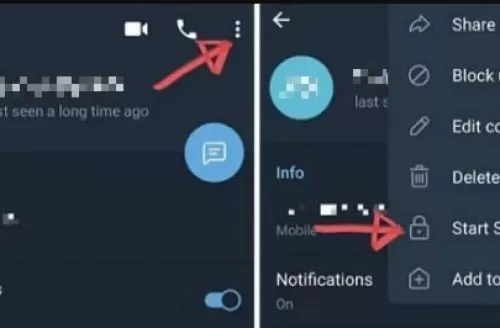
比如在 Telegram Desktop 5.5.1 beta 版本中,打开目标群组后,点击右侧边栏:「⋮」 → Start Voice Chat,启动语音聊天。
进入会议界面后,在顶部蓝色状态栏中可以看到:REC 的灰色录制标识,点击一次后,它将从灰色 REC 转变为 红色 REC,此时表示录制开始。
2. Telegram 桌面端结束录制
会议结束时,再次点击:REC按钮,Telegram 会停止录制。
桌面端相比移动端提供更多存储选择,你可以选择:仅保存到 Telegram 云端,也可以同时保存本地文件。
如果选择本地路径,Telegram 会生成本地副本。这样可以形成:云端备份 + 本地编辑文件的双重保存方式。
对于播客制作、课程整理、社区直播回放等场景,这种方式更加方便。
如果取消本地保存路径,则只保留 Telegram 云端文件,需要后续通过 Saved Messages 下载。
六、Telegram语音聊天录制文件保存在哪里?
一些 Telegram 用户在录制完成后,不知道文件去了哪里,那我们就 Telegram 几种常用客户端进行介绍:
1. Telegram 的 Android 与iOS移动端
在语音录制结束后,文件会发送到:收藏消息(Saved Messages),管理员可以进行下载文件、转发给其他用户,或者保存到本地。
2. Telegram 桌面端
对 Telegram 桌面应用,除了云端保存之外,还可以选择本地路径,它更适合视频剪辑、音频转换,以及内容归档等类型的用户,桌面端管理大型语音会议时效率更高。
七、Telegram语音聊天录制常见问题
1. Telegram 普通成员可以使用语音录制功能吗?
不可以,语音聊天录制属于Telegram 管理员的功能。因此要想使用此功能,你必须拥有群主身份或管理员录制权限。
2. 录制会不会自动开启?
不会。Telegram需要管理员手动启动录制,进入语音聊天后,需要点击:开始录制,才能保存内容。
3. 录制过程中,Telegram 成员是否知道?
知道。Telegram语音聊天录制属于公开状态,开启录制后,参与者通常可以看到录制提示,这可以避免用户在未知情况下被录音。
4. 语音聊天结束后还能恢复吗?
通常不会。如果没有开启录制,结束后的实时语音内容通常不会自动保存。因此,对于重要会议、访谈或公开活动,建议提前开启录制功能。
2026-08-08
中文电报