Telegram 是一款基于云端额同意的即时通讯软件,会将用户接收的图片、视频、文件、贴纸等媒体文件自动下载到本地设备后作为缓存文件,这样能实现离线快速查看。但这些缓存文件不会自动被系统清理,日积月累后可能占用数以 GB 空间,尤其在加入大量群组或频道、接收高分辨率视频的场景下尤为明显。
但清除缓存仅删除本地临时存储的媒体副本(照片、视频、文件等),不会删除聊天记录、消息内容或云端数据;仅秘密聊天(Secret Chat)的本地缓存清理后,对应本地记录会消失(因其不上传云端)。下面就介绍 Telegram 应用的各种客户端清除缓存文件的方法,以供大家参考删除不同客户端的清楚缓存文件。
一、Android 版 Telegram
1. 操作步骤:
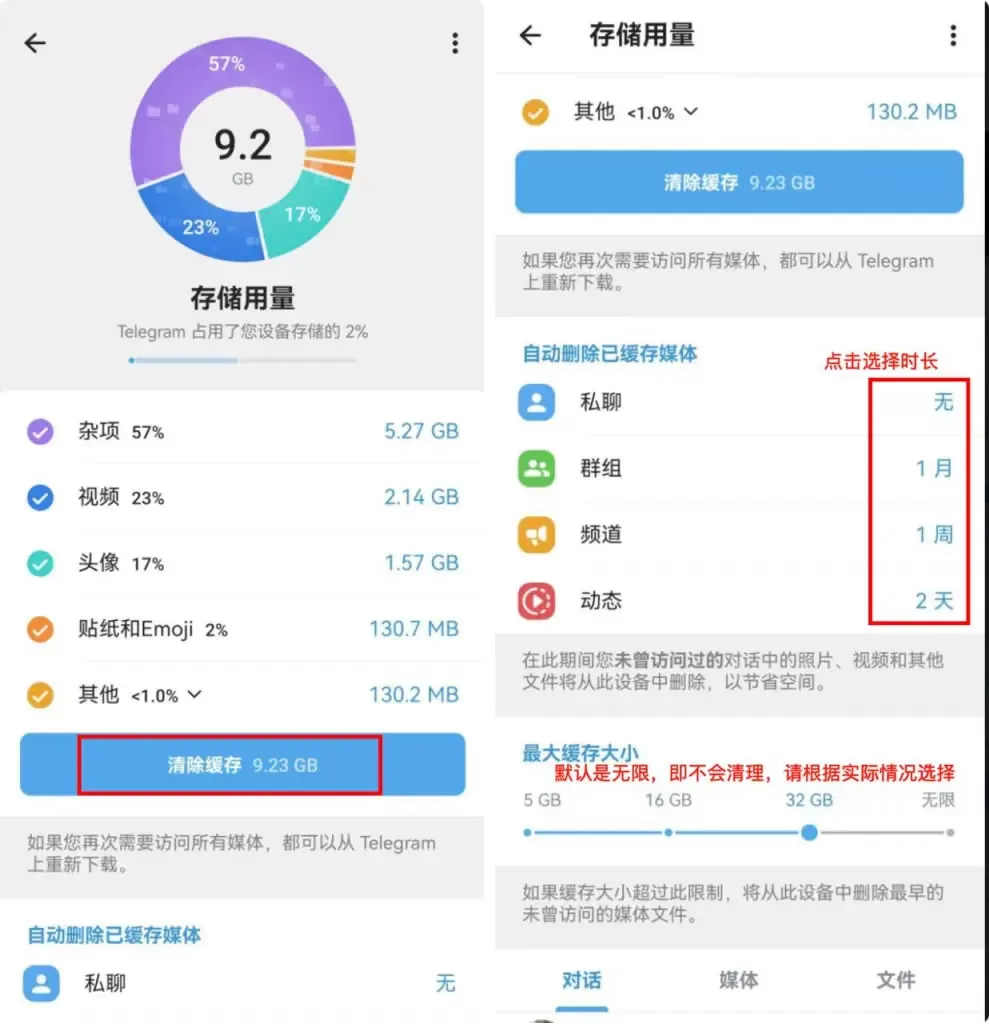
打开 Telegram Android 版 → 点击左上角菜单图标(三条横线)或从屏幕左侧向右滑动 → 选择「设置」→ 进入「数据与存储」→ 点击「存储用量」(系统会计算并显示缓存总大小及各类型细分)→ 点击「清理缓存」→ 可勾选要清理的媒体类型(照片、视频、文件、语音消息等,通常全选),并选择时间范围(如“3天前”“1个月前”“从开始至今”)→ 确认后等待清理完成。
2. 补充说明:
Android 12及以上系统虽自带“存储清理”建议,但Telegram内置清理功能可按类型、时间精细化操作,更推荐使用;
若需避免缓存快速增长,可进入「数据与存储→自动下载媒体」,分别关闭Wi-Fi、移动数据、漫游场景下不必要的自动下载选项(如大体积视频、文件);
可在「存储用量」页面设置「保留媒体」时长(3天/1周/1个月/永久),到期后未访问的缓存会自动清理;
请勿使用系统设置中Telegram的「清除数据」选项,这会重置应用配置并导致账号退出登录。
二、iOS 版(iPhone/iPad) Telegram
1. 操作步骤:
打开 Telegram iOS版 → 切换到底部最右侧的「设置」选项卡 → 选择「数据与存储」→ 点击「存储用量」→ 等待系统计算缓存大小后,点击「清理缓存」→ 可选择清理的媒体类型和时间范围,建议按需勾选(需保留近期媒体可缩短时间范围)→ 点击确认完成清理。
2. 补充说明:
iOS系统会自动清理少量临时文件,但Telegram的媒体缓存通常需手动触发清理;
清理后可通过iPhone「设置→通用→iPhone存储空间」查看Telegram占用空间变化,因系统统计延迟,可能需等待数分钟或重启设备后显示最新数值;
受iOS沙盒机制限制,无法通过文件管理器直接访问Telegram缓存目录,仅能通过应用内功能清理;
同样可设置「保留媒体」时长,实现自动定期清理。
三、桌面版(Windows / macOS / Linux) Telegram
1. 操作步骤:
打开Telegram桌面版 → 点击左上角菜单(三条横线)→ 选择「设置」→ 进入「高级」→ 找到「管理本地存储」/「数据与存储」(部分新版本路径为「设置→数据与存储」)→ 点击「存储用量」查看本地缓存大小 → 点击「清理缓存」,按需选择清理的媒体类型和范围 → 确认后完成清理。
2. 补充说明:
原内容中“同时清理数据库缓存”的表述需谨慎:普通清理仅针对媒体缓存,若需深度清理本地数据,建议通过应用内功能操作,避免手动删除系统目录文件导致应用异常;
清理后,重新打开群组/频道时,近期媒体可能自动重新下载,旧媒体需手动点击才会从云端下载,属于正常行为;
可在「管理本地存储」页面设置缓存总大小上限,达到阈值后自动清理旧缓存;
macOS缓存默认路径:`~/Library/Application Support/Telegram Desktop/tdata`;
Windows默认路径:`%AppData%\Telegram Desktop\tdata`;
非专业用户不建议手动删除该目录文件。
四、常见问题(FAQ)
1. 清理缓存会影响聊天记录吗?
不影响。Telegram 应用所有的普通聊天、群组、频道中的文字消息和已同步到云端的文件都不会被删除。在清理缓存文件后,你仍然可以在聊天记录中看到媒体缩略图和文字链接,但需要重新点击下载才能查看原图或原视频。秘密聊天中的媒体如果未被手动保存,清理后确实会丢失。
2. 清理后为什么存储空间没变化?
有3种原因:
①清理时未选择全部缓存类型(如漏掉了贴纸缓存);
②刚刚清理,系统缓存统计尚未刷新;
③Telegram 的“数据库缓存”可能重新生成。
你可以退出设置再重新进入“存储用量”查看。如果仍未减少,尝试重启手机或重新打开 Telegram。
3. 是否可以设置自动清理缓存?
截至目前,Telegram 官方未提供定时自动清理缓存的选项。不过,你可以在“数据与存储”中开启“优化存储空间”(部分平台),系统会在空间不足时自动清理部分缓存,所以这并非完全自动,建议仍手动定期清理。
4. 清理缓存能解决 Telegram 卡顿问题吗?
对使用Telegram 应用有一定缓解。如果缓存过大导致磁盘 I/O 变慢,清理后应用启动和消息打开速度会有所提升。但卡顿也可能是网络延迟或手机整体性能不足导致,清理缓存并非万能。
2026-09-05
中文电报