Telegram 的普通聊天采用「分布式加密云存储」,语音通话默认走「P2P 中继加密」,服务器仅做 NAT 穿透,不保存明文,却仍掌握通话元数据。而 Telegram的一对一语音/视频通话默认全程采用端到端加密,无论是否在秘密聊天中发起,仅密钥验证方式可手动确认;秘密聊天主要针对消息内容提供端到端加密、设备专属、禁止转发等额外隐私保护。以下就Telegram Android、iOS与桌面端三种应用发起端到端加密语音通话的具体操作指南。
一、Telegram Android 客户端(以最新稳定版为例)
1. 发起端到端加密通话(两种途径):
途径1(普通聊天直接发起):打开目标私聊窗口 → 点击右上角「电话」图标,直接发起的语音通话默认端到端加密。
途径2(通过秘密聊天发起,需额外消息加密保护时使用):打开目标私聊窗口 → 点击顶部对方头像/名字进入个人资料 → 点击右上角「⋯」→ 选择「开始秘密聊天」→ 进入带🔒锁标的秘密聊天窗口后,点击底部/右上角的「电话」图标发起通话。
2. 加密验证:
通话接通后,双方屏幕会显示4个emoji组成的加密指纹,或可点击通话界面的加密标识查看可视化彩色图案;双方核对emoji/图案完全一致,即可确认无中间人攻击,通话安全。
3. 补充说明:
首次发起通话需授予麦克风权限,若系统未自动弹出,可在手机「设置→应用→Telegram→权限」中手动开启。
二、Telegram iOS 客户端(iPhone/iPad 最新稳定版)
1. 发起端到端加密通话(两种途径):
途径1(普通聊天直接发起):打开目标私聊窗口 → 点击右上角「电话」图标,默认端到端加密。
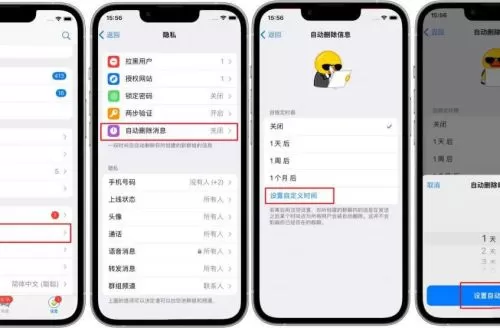
途径2(通过秘密聊天发起):打开目标私聊窗口 → 轻点顶部对方头像进入个人资料 → 点击右上角「⋯」→ 选择「开始秘密聊天」→ 进入带🔒标识的秘密聊天窗口后,点击右上角「电话」图标。
2. 权限与验证:
首次发起会弹出「是否允许录音权限」,选择「允许」即可;通话接通后,界面会显示4个emoji加密指纹,双方核对一致即可确认安全。
3. 补充说明:
Telegram通话优先采用P2P连接(此时对方可获取你的IP地址),网络环境不支持P2P时会自动通过服务器中转,但端到端加密不会失效,仅网络途径变化,通话内容仍仅双方可解密;
若需隐藏IP,可进入「设置→隐私和安全→通话」,将“连接模式”改为“始终通过服务器”。
三、Telegram 桌面端(Windows / macOS / Linux)
1. 若需在桌面端使用端到端加密语音通话,可直接在普通私聊窗口点击「电话」图标发起(一对一通话默认端到端加密,与移动端一致);
2. 桌面端通话的加密验证同样显示4个emoji指纹,或可查看加密详情页面的可视化图案,无需手动比对64位十六进制串(Telegram 官方未默认提供十六进制串比对入口)。
⚠️ 注意:Windows、Linux桌面端原生客户端不支持创建和使用秘密聊天,仅Android、iOS、macOS原生客户端支持秘密聊天功能;且所有桌面端的秘密聊天窗口暂不支持发起语音/视频通话,仅可进行消息加密交互。
四、补充说明
1. 加密验证
4 个 emoji 是加密密钥的视觉指纹,双方屏幕显示的 emoji 完全一致 = 通话安全,无中间人攻击。
2. P2P 与服务器中继
Telegram 优先使用 P2P 直连以获得最佳音质;直连失败时自动切换到服务器中继。两种模式下端到端加密都保持有效,无需挂断重试。
3. 隐私设置
可在「设置 → 隐私和安全 → 通话」中调整 P2P 连接范围(如设为"仅限联系人"以避免暴露 IP 给陌生人)。
五、端到端加密语音相关疑问
1. Telegram 服务器有没有相关日志?
Telegram 官方声明不保存明文与密钥,仅保留 NAT 穿透所需最小元数据(IP、端口、通话起止时间)。若需更高匿名,可在「设置-隐私-通话」关闭「对等网络」,强制走中继。
2. 为什么我不能在群组里找到加密语音?
E2EE 语音仅限双人 Secret Chat。群组语音默认使用 256-bit SRTP,服务器需混流,因此无法提供同等级的端到端保证。
3. 通话中接到系统电话会泄漏加密吗?
系统电话优先级更高,Telegram E2EE 语音会立即中断并清除内存密钥,不会回落到普通通道,可放心使用。
2026-09-06
中文电报