随着电报Telegram 在全球范围内的普及,很多人用 Telegram 时会遇到连接慢、连不上的情况,这时最常用也最方便的解决办法,就是配置代理,即“代理(Proxy)”这个功能。那这篇文章就用最通俗的话讲清楚它到底是什么,以及 2026 年最新、最稳的设置方法。无论是在 Telegram 的设置菜单中,还是在一些技术论坛、交流群里,经常都能看到 SOCKS5、MTProto Proxy 等名词。
对于普通用户来说,很多人知道 Telegram 可以设置代理,但并不清楚代理到底是什么,它能解决什么问题,又应该如何正确配置。本文将从技术原理到实际操作,用通俗易懂的方式带你全面了解 Telegram 代理。
1.什么是Telegram代理?
简单来说,Telegram代理就是一种网络中转服务。在正常情况没有使用代理时,当你打开 Telegram 时,应用会直接与 Telegram 的服务器建立连接。
但当你的Telegram使用代理后,你的手机或电脑会先连到这个服务器,再由它帮你连接 Telegram 官方节点。它只专门处理 Telegram 的流量,浏览器、微信这些软件都不会受影响,和 VPN 完全不一样。而当开启代理后,连接过程会变成:
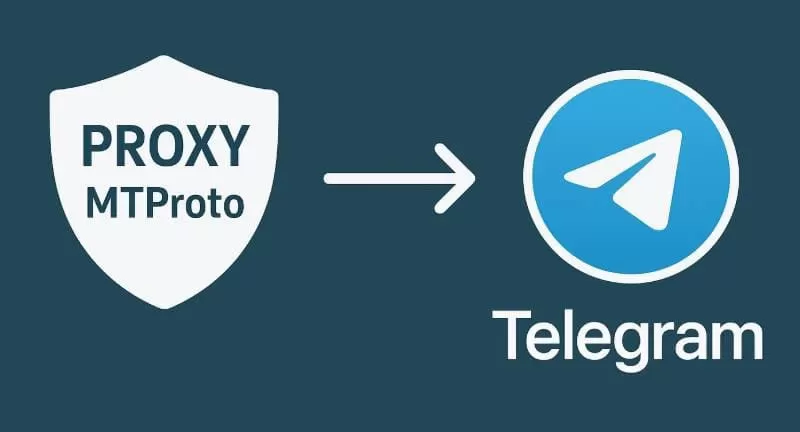
手机或电脑上的 Telegram 应用 → 代理服务器 → Telegram服务器
而代理服务器相当于一个“中间站”,负责帮助 Telegram 与目标服务器建立通信。你可以把它理解成快递转运中心:不使用代理时,快递直接送到目的地;使用代理时,快递先到转运中心,再由转运中心转发到最终目的地。
因此,代理的核心作用并不是改变 Telegram 本身,而是它只是给 Telegram 连接网络的方式经过了一个中转站,它一般是用于当前Telegram应用在网络不畅时的一种替代方案。
2. Telegram为什么提供代理功能?
Telegram最早推出代理功能,主要是为了帮助用户在复杂网络环境下保持稳定连接。在实际使用过程中,比如用户可能会遇到以下情况:
Telegram长期显示“Connecting…”;
消息发送失败;
图片和视频无法加载;
语音通话无法建立连接;
频道内容更新缓慢。
这些问题很多时候并不是 Telegram 软件本身出现故障,而是网络链路存在阻塞、限制或者不稳定。
此时,通过代理服务器进行中转,往往能够改善连接质量。
因此,Telegram 官方在后续的版本中更换了户端中内置了代理功能,无需额外安装插件即可使用。
3. Telegram支持哪些代理类型?
目前 Telegram 官方支持两种主要代理协议,SOCKS5代理与MTProto Proxy协议。
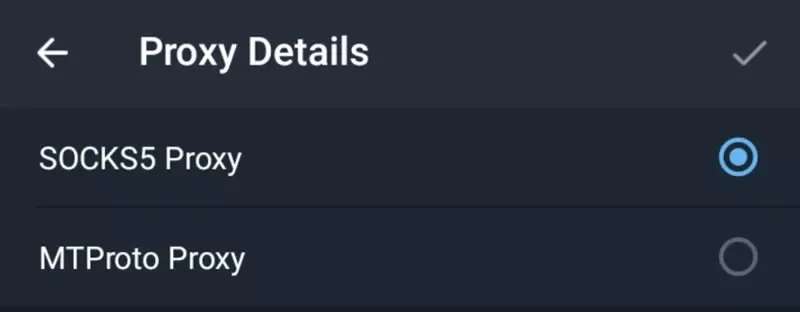
3.1 SOCKS5代理
SOCKS5是一种通用代理协议,它并非 Telegram 专属,而是广泛应用于各种网络软件中。例如:浏览器、邮件客户端、下载工具、即时通讯软件等都可以使用 SOCKS5。在配置SOCKS5时需要填写以下选项:
服务器地址(IP或域名)
端口
用户名(可选)
密码(可选)
其中SOCKS5 优点是兼容性强、配置简单、以及多种应用都能支持,但缺点也有,包括容易被识别为普通代理流量,以及在部分网络环境下稳定性一般等。
3.2 MTProto Proxy
MTProto Proxy 是 Telegram 官方推出的专用代理协议,介绍请看 电报 Telegram MTProto传传输协议, 其中 MTProto 是 Telegram 自身通信协议(Mobile Transport Protocol)的简称。与普通 SOCKS5 不同的是:MTProto Proxy 的设计目标就是专门服务 Telegram。因此它的优势如下:
更好地适配 Telegram 流量;
对通信数据进行伪装;
提高连接成功率;
减少被识别的概率。
但在使用MTProto Proxy配置时,需要配置的选项如下:
服务器地址
端口
Secret(密钥)
所以相比 SOCKS5而言,MTProto 通常更适合,也相对稳定,比较长期用于 Telegram。
4. Telegram代理和VPN的区别?
很多用户以为Telegram的代理形式类似于VPN的代理上网模式,所以会把代理和VPN混为一谈,实际上二者并不相同。举个例子:
如果你只想让 Telegram 能够正常连接,那么代理就已经足够。如果希望浏览器、游戏、Telegram、邮件等所有应用都通过同一线路访问网络,那么通常需要使用 VPN。
5. Telegram代理如何设置?
以下,我们就以最新版 Telegram 客户端为例进行说明。
5.1 Android手机设置方法
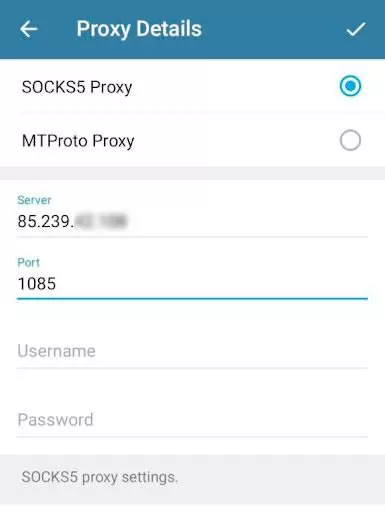
打开 Telegram应用,找到 设置(Settings)→ 数据和存储(Data and Storage) → 代理设置(Proxy Settings) → 添加代理(Add Proxy),此时可以选择:SOCKS5 与 MTProto其中一个,然后根据提供的信息作如下填写:
SOCKS5的选项
服务器:example.com
端口:1080
用户名(如有)
密码(如有)
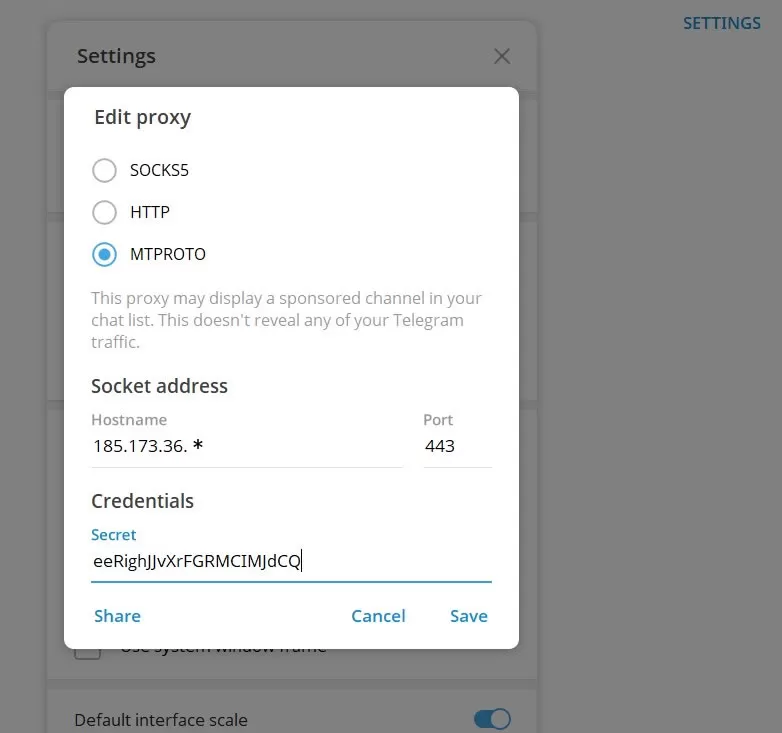
MTProto 选项
服务器:
example.com
端口:443
Secret:xxxxxxxxxxxxxxxx
填写完成后点击 “Connect Proxy”,即可开始测试连接。
5.2 iPhone设置方法
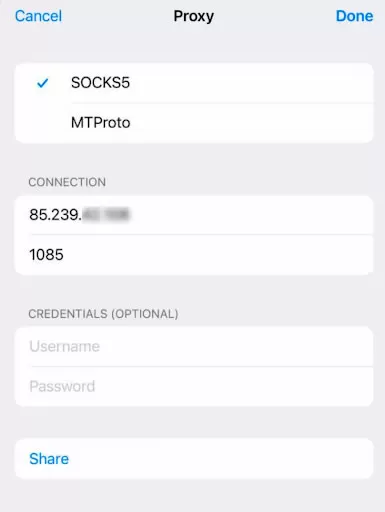
iOS版 Telegram 的操作逻辑与 Android 基本一致,同样打开设置 → 数据与存储 → 代理 → 添加代理 → 填写参数 →启用,连接成功后,界面顶部通常会显示代理状态。
5.3 Telegram Desktop设置方法
电脑上打开 Telegrame应用,打开 设置(Settings) → 高级(Advanced) → 连接类型(Connection Type) → 自定义代理(Use Custom Proxy),然后选择:SOCKS5 或 MTProto, 最后填写服务器信息后保存即可。
6. 如何通过代理链接一键导入?
使用Telegram 代理链接一键导入是目前最简单的方法,很多代理服务商都会提供 Telegram 专用链接。
SOCKS5格式
https://t.me/socks?server=服务器地址&port=端口
MTProto格式
https://t.me/proxy?server=服务器地址&port=端口&secret=密钥
当手机或电脑设备已经安装 Telegram 时,点击链接 → Telegram自动打开 → 显示代理信息 → 点击连接 → 即可完成配置,整个过程通常几乎不到一分钟。
7. Telegram代理连接失败怎么办?
如果在设置Telegram代理后仍然无法连接,可以依次检查以下几点:
检查服务器地址
确认,IP是否填写正确;域名是否解析正常;没有多余空格。
检查端口
端口填写错误是最常见问题之一。例如:443 和 8443 完全是两个不同的端口。
检查Secret
对于 MTProto 协议 ,Secret 填写错误会直接导致连接失败,建议使用复制粘贴方式不容易出错,尽量不要手动输入。
更换代理节点
很多免费代理时效非常有限,可能今天可用,明天就失效,所以如果长期无法连接,优先尝试更换节点。
更新Telegram客户端
旧版本Telegram应用可能不支持部分新协议特性,保持 Telegram 更新到最新版本,可以避免很多兼容性问题。
8. 使用免费代理安全吗?
这是很多用户最关心的问题,当前互联网已经无处不在了,但是信息安全这块,一直是互联网的一大诟病,无论是 SOCKS5 还是 MTProto,代理服务器都属于第三方服务。因此需要作以下方面的注意:
-
不要轻信来源不明的代理;
-
尽量选择公开信誉较好的服务商;
-
不要因为免费而忽略安全性;
-
定期更换失效节点。
虽然 Telegram 的消息传输本身具有加密机制,但代理服务器依然能够看到连接行为和部分网络元数据。因此,选择可信的代理来源非常重要。
9. 写在最后
Telegram代理本质上是一种帮助 Telegram官方为了应用使用体验最好,而建立网络连接的中转机制。对于经常遇到连接缓慢、消息发送失败、图片无法加载等问题的用户来说,代理往往是最直接、最有效的解决方案之一。
目前 Telegram 主要支持 SOCKS5 和 MTProto 两种代理协议。SOCKS5 通用性更强,而 MTProto 则是 Telegram 官方专门设计的代理方案,通常在 Telegram 场景下表现更好。对于大多数普通用户而言,只需要获得正确的代理参数,通过 Telegram 内置的代理设置功能即可完成配置,无需额外安装复杂的软件。理解代理的作用和原理,不仅能够帮助你解决Telegram的连接问题,也能让你更加清楚 Telegram 网络通信的风险,以下背后的工作方式。
2026-06-14
中文电报