当你用了一段时间的电报Telegram应用后,手机上的Telegram应用就会有很多聊天记录与文件,所以你就有这样的需求:一旦更换手机,就需要备份 Telegram 聊天记录,以及存重要工作资料,备份Telegram 群组历史消息,以及Telegram 中长期保存的图片、视频和文件,以及更换手机或防止误删重要聊天记录,不过需要注意的是:Telegram 手机版目前并不支持直接导出完整聊天记录,因为官方提供的完整导出功能仅存在于 Telegram 应用的桌面端(Windows、Mac、Linux)客户端中。手机端只能通过一些替代方案实现聊天内容保存和备份,下面介绍几种在手机上备份 Telegram 聊天记录的方法。
方法一:使用电脑版导出聊天记录(最完整、最推荐)
使用电脑版导出聊天记录是目前官方唯一支持的完整备份方式。适用于:私聊记录、群组聊天、频道消息、图片、视频、文件、语音消息、贴纸等内容。
1. 安装 Telegram 桌面版
前往 Telegram 桌面版客户端登录账号,登录时: 打开 Telegram 桌面版应用, 可以使用手机 Telegram 扫码登录,或输入手机号验证登录,登录成功后,就可以开始进行导出记录操作了。
2. 打开需要备份的聊天
例如选择好友聊天、工作群、客户群、Telegram频道等,并进入目标聊天窗口。
3. 打开导出菜单
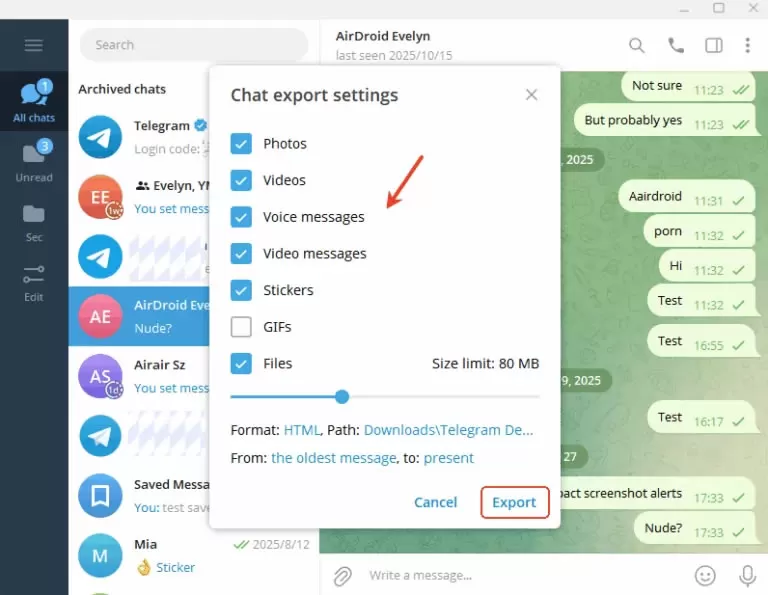
点击右上角:⋮(三个点),然后选择:导出聊天记录(Export Chat History),即可进入导出设置界面。
4. 选择导出内容
这里可以自由选择:文本消息、图片、视频、文件、语音消息、GIF动图、贴纸、联系人信息等选项。但这里我有个建议设置,如果你希望备份所有的内容,就可以全部勾选。
如果只保存文字,则仅勾选 Message即可。
5. 设置导出范围
当前 Telegram 支持按时间导出,例如最近30天、最近一年、全部历史记录等,当需要按文件大小导出时,例如10MB以内、100MB以内、不限制,这样可以控制备份文件体积。
6.开始导出
进行上面的导出范围后,再点击 导出(Export),然后等待系统处理。
如果聊天记录越大,文件越大,则导出的时间越长,大型群组可能需要几分钟至数十分钟。
7.查看导出文件
当你选择的记录或文件导出完成后会生成HTML格式,这样的好处是可以浏览器直接打开、它有点像聊天界面,具有比较好的阅读体验最好。
如果生成的是JSON格式,它的好处是方便程序分析、数据迁移、自动化处理等。
而这里一般建议你选择HTML格式。
8. 传输到手机保存
导出完成后可以通过微信文件传输助手、QQ、邮件、AirDrop、数据线与网盘等方式发送到手机。这样就可以完成 Telegram 聊天记录备份。
方法二:保存到“收藏夹(Saved Messages)”
在你没有电脑情况下,保存到收藏夹是最简单的方法,在Telegram 的 收藏夹“Saved Messages”,这个相当于个人云笔记,所有内容都会同步到 Telegram 云端。
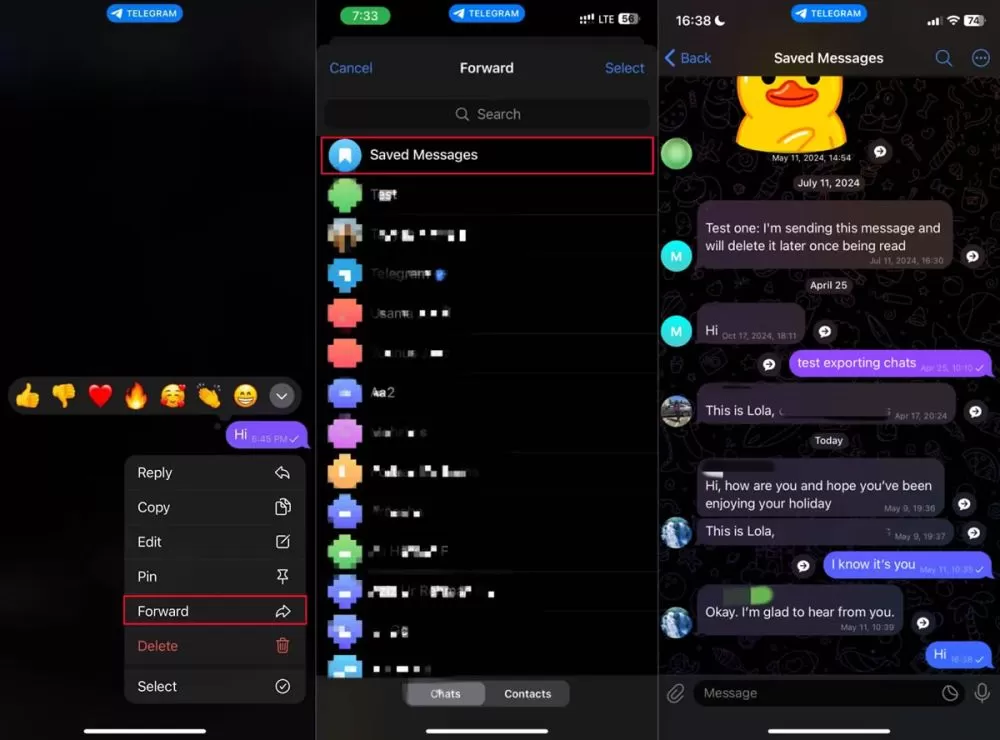
1. 保存单条消息
具体步骤: 打开 Telegram 应用,然后找到需要保存的消息,长按需要收藏的消息记录,在弹出的选项中点击「转发」,再选择 保存信息「Saved Messages」,然后确认发送,即可完成后即可永久保存在收藏夹中。
2. 批量保存消息
具体步骤:长按任意消息,在出现的多个选项框时,再点击多选,选择需要保存的消息,再点击转发,就能转发至保存记录(Saved Messages)。这种方式适合保存工作资料、保存重要通知与保存客户沟通记录。
方法三:保存媒体文件到手机
如果你需要重点备份的是图片、视频和文件等,就可以开启自动下载。
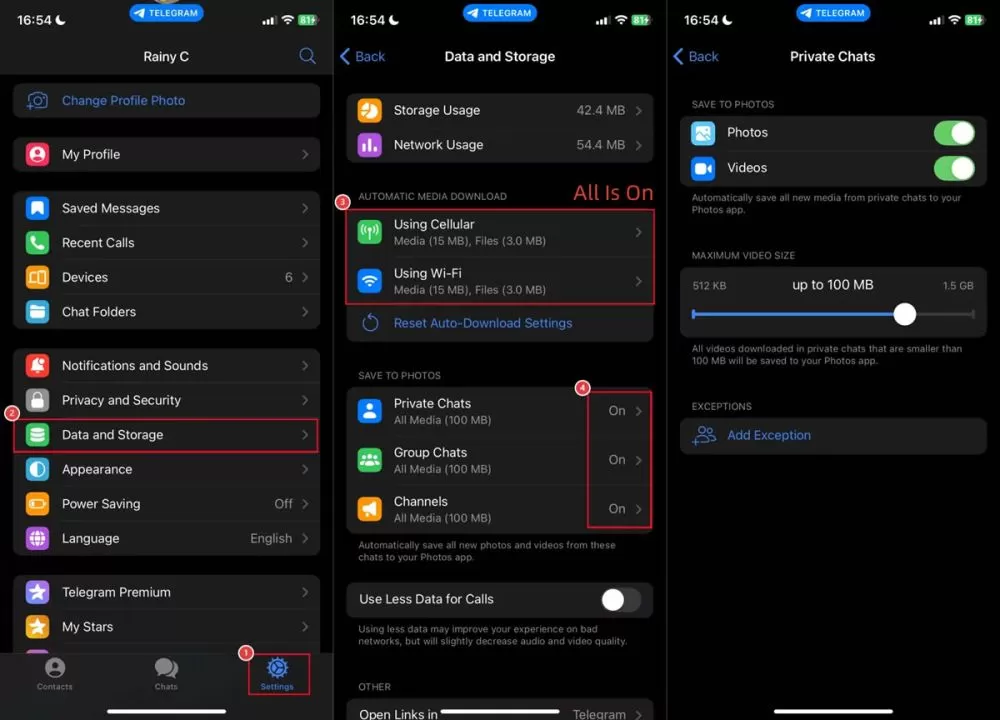
1. Android操作步骤
打开 Telegram 应用,在 设置 → 数据和存储 ,然后选择 自动下载媒体,并开启 图片、视频与文件选项。
下载完成后文件一般位于手机中的 Telegram文件夹 中,其文件结构如下:
Internal Storage
└── Telegram
├── Telegram Images
├── Telegram Video
├── Telegram Documents
2. iPhone操作步骤
同样打开Telegram 应用 ,Telegram → 设置 → 数据与存储,同样开启 自动下载媒体。然后再 进入聊天,打开图片或视频,再点击 分享 → 存储到文件,或者 分享 → 保存到相册,即可备份到 iPhone 本地。
方法四:利用 Telegram 云同步实现“备份”
其实很多用户不知道,大多数 Telegram 聊天本身已经保存在 Telegram 云端,因此只要在换手机时通常无需迁移。
所以在新手机中恢复聊天记录时,先安装 Telegram,再输入手机号与输入验证码进行登录账号,登录成功后,如私聊、群组、频道、图片与文件等,都会自动同步回来。
哪些聊天不会自动同步?
但需要特别注意的是像 Telegram中的 秘密聊天(Secret Chat)功能采用端到端加密,它不存储在 Telegram 云端,只存在于当前设备、在更换手机后不会自动恢复,因此如果有重要内容,请提前截图保存、手动复制、并转发到收藏夹,否则可能永久丢失。
Telegram 聊天记录保存位置
|
类型
|
保存位置
|
|
普通聊天
|
Telegram云端
|
|
群组聊天
|
Telegram云端
|
|
频道消息
|
Telegram云端
|
|
收藏夹
|
Telegram云端
|
|
图片视频
|
云端+本地缓存
|
|
秘密聊天
|
仅本机设备
|
因此对于绝大多数用户来说,Telegram 本身已经是一套“云备份系统”,真正需要额外备份的情况主要是重要工作资料、大型群组历史记录、长期存档需求 与 Secret Chat 内容。
写在最后
综合上面这些保存Telegram 聊天记录与文件的方法,如果你希望完整保存 Telegram 聊天记录,推荐按照以下优先级选择:
方案一(最佳):电脑导出聊天记录 → 保存 HTML 文件 → 同步到手机
方案二(最方便):转发到 Saved Messages 收藏夹
方案三(保存媒体):开启自动下载并备份到本地
方案四(适用在换手机时合作):直接登录 Telegram,新设备自动同步云端聊天记录
对于Telegram的普通用户来说,使用“收藏夹 + Telegram 云同步”已经能够满足大部分的备份需求;而需要长期归档或保存证据时,则建议使用 Telegram 桌面版应用导出功能进行完整备份。
2026-06-27
中文电报