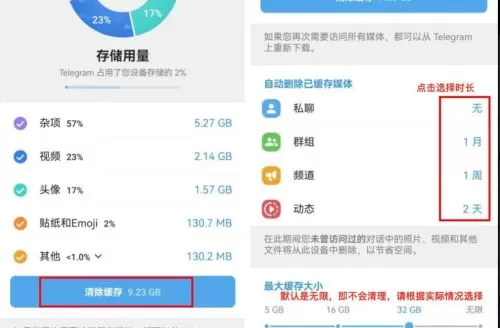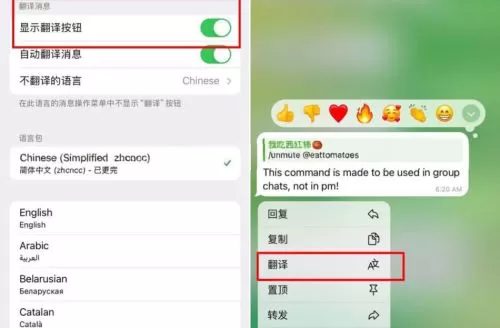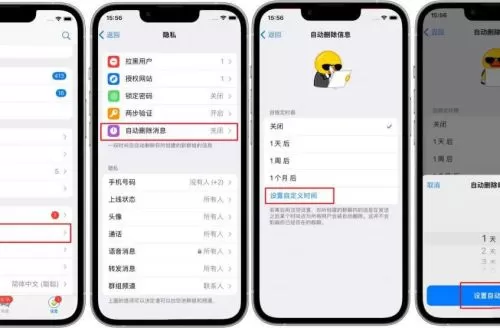
电报 Telegram 的本地缓存会随着使用时长增加,而整个应用逐渐增大,主要因为消息和媒体文件数量越来越多,以及自动下载等因素所致。其实 Telegram客户端会将媒体文件、缩略图、聊天数据库等保存在设备本地,虽然各平台在缓存目录和管理策略上存在差异,但Telegram 在默认情况下,过期缓存只在设定的保留时长或达到上限后自动清理,若未正确设置或长期未清理,缓存文件就会不断累积。增加缓存的具体原因包括:消息量大(尤其是活跃群组、频道内容)、自动下载设置、发送/接收视频、语音、贴纸、动图等大文件、缓存管理策略不足(如未设置最大缓存)以及第三方客户端行为等。
本文给出了按类型分解缓存大小的测量流程与工具示例(如ADB命令、du统计等),并梳理了官方和非官方的清理方法(应用内清理、本地文件删除、脚本自动化等)。同时介绍清理缓存的副作用,如无法离线查看、需重新下载流量、对“秘密聊天”内容的影响等,并在此基础上提出了普通用户和高级用户可行的优化实践建议,包括合理设置“保留时长/最大缓存”、“管理自动下载”以及使用脚本定期清理。报告通过表格比较了各平台缓存行为与清理方法,并用流程图说明缓存生成与清理流程,每项结论均标注了相关来源。本文从Telegram 的缓存机制原理、增长原因、测量方法、清理手段、风险影响和优化建议等角度进行深入分析。
一、Telegram 缓存机制原理
1. Telegram 缓存类型和存储位置
Telegram 会将消息数据和多媒体文件保存在本地,主要的缓存类型包括:聊天数据库(SQLite 格式,存储消息文本及元数据)、媒体文件(图片、视频、语音、贴纸、GIF 等)、缩略图/预览图以及一些临时文件(如下载未完成的.temp文件)。根据平台不同,缓存路径有所差异。
iOS/iPadOS: 存储在应用沙盒内,如<App_Sandbox>/Documents/account-*/postbox/db/db_sqlite存放聊天数据库,Documents/account-*/postbox/media存放媒体文件。数据一般加密存储。
Android: 官方客户端使用分区存储(Android 11+受限)。默认将缓存保存在内部存储的应用数据目录下,如/storage/emulated/0/Android/data/org.telegram.messenger/cache及/Android/data/org.telegram.messenger/files/Telegram等位置。部分媒体附件(音频、图片)也缓存在/Android/data/org.telegram.messenger/files/Telegram子目录。早期系统上可能存在根目录下Telegram/Images等目录(部分旧资料中出现),但新系统均为应用内目录。
桌面端(Windows/Linux/macOS): Telegram 桌面端的客户端将用户数据保存在应用数据目录:Windows通常在%APPDATA%\Telegram Desktop\tdata,Linux为~/.local/share/TelegramDesktop,macOS App Store版在~/Library/Group Containers/.../Telegram/stable/(基于tidb存储)。其中tdata目录包含user_data和一串ID命名的子目录(如D877F783D5D3EF8C),用于保存聊天数据库及加密的媒体缓存。这些文件均经加密处理(官方桌面版媒体存储为加密形式)。
第三方客户端: 各种非官方客户端或旧版本可能采用不同存储策略,例如 Telegram X、Plus 等;非官方版本差异较大,本文不赘述,但其缓存目录也遵循类似规则(Android版仍在Android/data/...内,iOS版在Documents目录)。
2. 缓存管理策略
为避免无限制增长,Telegram 提供了自动清理机制。
保留时长: 用户可以设置“保留媒体”的时间周期,一旦媒体文件在指定时长内未被访问,就会自动从缓存中删除。例如可按天、周、月或永远选择。
最大缓存大小(iOS特有): 在iOS 版设置中有“最大快取大小”滑块,可以限制本地缓存总量。超过该容量限制后,客户端会按先进先出原则删除最旧的文件。Android 早期版本仅提供保留时长,但最新更新可能也允许设置限额(官方说明各端操作相似)。
LRU 清理: 整体来看,Telegram 缓存删除遵循“最近最少使用”思想,即在超出时间或大小限制时,优先删掉最久未访问的文件。官方文档提到达到限制后会自动清除旧文件。
聊天级清理: 用户可在聊天列表长按会话进行「从缓存删除」操作,或在聊天内设置中清理单个对话缓存。iOS 版支持针对任何聊天清理,Android 版对频道和超级群也支持长按清理。
桌面端差异: 桌面版目前缺乏类似移动端的自动缓存清理机制。默认情况下,Telegram 桌面端将自动下载的文件保存在系统下载目录(如~/Downloads/Telegram Desktop),这些文件不会自动清理。用户需自行在应用「管理本地存储」界面手动清理或删除tdata目录,否则旧媒体会长期占用磁盘。
3. 平台差异比较
下表列出主要平台的缓存位置、内容、管理策略和清理方式:
|
平台
|
缓存位置
|
缓存内容
|
管理策略
|
|
iOS/iPadOS
|
应用沙盒内(Documents/account-*/postbox/...)
|
聊天数据库 (sqlite)、媒体文件、缩略图等
|
可设置保留时长 & 最大缓存大小
|
|
Android
|
内部存储 /Android/data/org.telegram.messenger/cache 和 /files/Telegram/...(外部存储)
|
媒体、缩略图、数据库、临时下载文件等
|
可设置保留时长(部分新版本支持限额)
|
|
桌面 Windows/Linux
|
Windows: %APPDATA%\Telegram Desktop\tdata; <br>Linux: ~/.local/share/TelegramDesktop
|
聊天数据库(加密)、媒体缓存(加密)、日志等
|
默认无自动清理;移动端设置无效
|
二、Telegram 缓存增长的原因
Telegram 本地缓存会增长的原因主要包括以下几点:
1. 消息量和群组/频道内容积累
使用 Telegram 时,参与的对话和群组越多,累计的消息和文件越多,缓存自然增长。很多用户在活跃频道或群组中接收大量图片、视频、文件,这些文件在本地缓存后长期存在。据统计,普通聊天的缓存可能较小,但活跃群组、频道会迅速累积数GB数据。腾讯云社区提到:“加入许多群聊后,这些群聊消息一段时间后会占据手机大量存储空间”。此外,论坛和博客普遍反映Telegram消息媒体会占用大量空间。
2. 媒体自动下载设置
如果开启了自动下载功能(如在“数据与存储”设置中允许在蜂窝/Wi-Fi网络下载图片、视频等),那么聊天中出现的媒体会在后台自动保存到缓存中,从而加速空间占用。例如,有教程建议通过“设置→数据与存储→自动下载”关闭不必要的自动下载,以免大量媒体文件堆积。
3. 大文件和多媒体类型
视频、语音消息、高清贴纸、动图等文件体积通常远大于文字或图片,频繁发送/查看这些文件会使缓存快速增大。即使只“预览”视频,Telegram通常会先在缓存中保存一部分(.temp文件),这也占用空间。动图(GIF)和贴纸缓存也会累积,尤其是常用动图表情没有被手动清理时会占用数百MB。
4. 缓存策略缺陷或不当设置
若用户未开启自动清理或将保留时长设置为“无限制”,旧文件就不会自动删除,导致缓存无限累积。特别是Android 端过去缺少“最大缓存大小”限制,用户如果不手动清理,缓存会逐渐增大。即使有保留时长,如果缓存设为“永不删除”也会堆积。部分用户反映,在设置中清理缓存后重新查看,缓存显示仍很大,表明客户端可能未及时清理所有文件或统计有误。
5. 第三方客户端或插件
某些非官方客户端(如 Plus、改版 Telegram X 等)可能对缓存管理不如官方优化,或者自动下载策略不同,也可能导致缓存异常增长。还有用户编写脚本或插件批量下载频道内容,如果未及时清理,同样会产生大量缓存。
6. 离线/本地存储
处于离线模式时,Telegram 会依然将接收到的媒体保存在本地。即使不在线查看,后台下载的文件仍会写入缓存。
7. 加密对本地存储的影响
对于“秘密聊天”(端到端加密)等私密模式,消息和媒体仅存储在本地,删除后无法从云端恢复,这使得用户更难删除缓存而不丢失内容。虽然这不是“增长”原因,但影响删除决策。
综上所述,大量消息和媒体文件、自动下载、未设置清理限制是缓存持续增长的主要原因,同时第三方客户端、离线使用和加密聊天也会产生或保留额外缓存。管理自动下载和合理设置“保留时间/最大缓存”是控制增长的关键。
三、量化指标与测量方法
要准确评估 Telegram 缓存大小及增长速度,那你可以采取下面的方法和指标:
1. 应用自带统计
在 Telegram 客户端可查看缓存占用情况,进入「设置 → 数据与存储 → 存储空间使用量」页面,客户端会按聊天列出各部分占用空间(图片、视频、文件、其他等)及每个聊天缓存大小。用户可以清晰看到缓存总量和按类型/聊天的分布,便于针对性清理。
2. 系统存储信息
iOS/iPadOS: 在系统「设置 → 通用 → iPhone储存空间」中,可查看 Telegram 应用占用的总空间,其中包括缓存和数据库。不过系统只给出总量,无法细分缓存类型。
Android: 进入「设置 → 应用 → Telegram → 存储」,可看到总占用和缓存大小。由于 Android 11+ 隐私限制,应用内部存储可能不可直接浏览,但可用ADB命令获取。
3. 命令行工具
对于高级用户,可直接扫描文件系统统计缓存大小:
Android(需USB调试): 使用 adb shell 查看目录大小,例如:
adb shell du -sh /sdcard/Android/data/org.telegram.messenger
adb shell du -sh /sdcard/Android/data/org.telegram.messenger/cache
该命令返回缓存目录的总大小,可定期记录以算增速。
Linux/macOS Desktop: 终端执行 du 或 tree 统计Telegram数据目录,比如:
du -sh ~/.local/share/TelegramDesktop # Linux 桌面版总体大小
du -sh ~/Library/Group\ Containers/6N38VWS5BX.ru.keepcoder.Telegram # macOS 客户端
Windows 桌面版: 使用 PowerShell 可递归统计文件夹:
Get-ChildItem "$env:APPDATA\Telegram Desktop\tdata" -Recurse | Measure-Object -Sum Length
或使用磁盘分析工具(如WinDirStat)查看 Telegram Desktop 文件夹大小。
4. 分类型测量
使用 Telegram “存储使用量”页面,可查看按媒体类型(照片、视频、文件、其他)划分的大小。也可遍历缓存目录按文件类型统计(例如在终端用 find . -type f | grep -E "\.jpg|\.mp4" 再 du)。这样可以确定是何种文件占用最多空间。
5. 增长速率监控
可编写脚本定期记录缓存目录大小(使用 du 或 ADB 命令),并计算日增长量。如下示例表格给出了一些常见场景下的测量流程和命令示例:
|
步骤
|
平台/环境
|
测量方法
|
示例命令/操作
|
|
1
|
iOS 设备
|
系统设置页面查看
|
“设置→通用→iPhone储存空间”中的 Telegram
|
|
2
|
Android 设备
|
应用内置查看 + ADB
|
设置→数据与存储→存储使用量;<br>adb shell du -sh /sdcard/Android/data/org.telegram.messenger
|
|
3
|
桌面 (Linux)
|
内置查看 + 终端
|
设置→高级→管理本地存储;<br>du -sh ~/.local/share/TelegramDesktop
|
|
4
|
桌面 (Windows)
|
内置查看 + PowerShell
|
设置→高级→管理本地存储;<br>`Get-ChildItem "%APPDATA%\Telegram Desktop\tdata" -Recurse
|
通过上述方法,用户和运维人员可以量化Telegram缓存总量及各部分占比,并结合定期记录来评估缓存增速。内置的“存储使用情况”界面会按占用列出每个聊天(私聊、群组、频道),便于精细定位哪条对话产生了最多缓存。
四、官方与非官方清理/限制方法
1. 应用内清理
Telegram 提供了多种内置清理功能,在“存储使用”页面点击“清理缓存”或“清除数据”按钮,可选择按媒体类型(照片、视频、文件、其他)删除指定缓存。可逐项勾选,也可以“全部清除”。此操作只删除本地存储的副本,不会影响云端聊天内容。
还可以在任意聊天列表中长按或进入聊天的清理选项,针对特定对话清除缓存。iOS版支持按聊天个别清理,Android版对群组和频道支持长按清理。
安卓版另有“清除本地数据库”功能,可删除本地缓存的对话记录并压缩数据库。这不会清除云端消息,但会清理本地保留的历史以腾出空间。
2. 自动清理设置
如上面的介绍,可在设置中设置媒体保留时间和最大缓存大小。开启后,Telegram 会自动删除超过时间或空间阈值的旧媒体,无需手动干预。建议用户根据设备容量和需求选定合理的保留时长(例如1周或1个月)和最大容量。例如,一些教程建议设置保留一个月和5GB上限。
3. 手动删除文件
对于高级用户,可直接访问设备文件系统删除缓存目录:
Android: 使用文件管理器或ADB手动删除 /Android/data/org.telegram.messenger/cache 和 /files/Telegram 下的文件(注意Android 11+访问限制,需要通过ADB或拥有特殊权限的文件管理器才能访问)。例如:adb shell rm -rf /sdcard/Android/data/org.telegram.messenger/cache/* 。(谨慎操作,以免误删其他数据)。
桌面(Windows/Linux): 退出Telegram后,可删除应用数据文件夹,如 Windows 的 %APPDATA%\Telegram Desktop\tdata\* 或 Linux 的 ~/.local/share/TelegramDesktop/*(删除前可备份)。也可使用操作系统的磁盘清理工具或脚本定期清空这些缓存。
脚本或任务计划: 高级用户可以编写脚本(Shell、PowerShell、Tasker等)定期清理缓存。示例:在Linux/macOS上用 cron 每周执行 find ~/.local/share/TelegramDesktop -type f -mtime +30 -delete 可删除30天未访问的旧文件;在Windows上使用计划任务运行 PowerShell 删除过期文件。
4. 第三方清理工具
虽然Telegram官方没有推出专用清理工具,一些清理软件(如CCleaner、手机优化APP等)也能扫描并清理缓存文件夹。但使用时需确保只删除Telegram相关目录。也有开源脚本/工具(Github上可查找“Telegram cache cleaner”)针对特定平台优化。例如,有用户编写了Python脚本利用Telegram API下载并清理媒体;也可使用ADB清理脚本在Android上自动化删除。
5. 限制缓存生成
除了清理,重要的方法是防患于未然:关闭不必要的自动下载(如关闭移动网络条件下的视频自动下载)、减少不活跃聊天的打开或添加用户屏蔽推送大文件等。部分用户会将Telegram设置为仅在Wi-Fi下自动下载媒体,以避免蜂窝网络下载大量文件。也可在频道中静默或不打开大型文件。
官方FAQ和社区总结了上述方法:进入「设置 → 数据与存储 → 存储使用」可以清理缓存或设置自动清理规则;定期手动清理或设置自动清理,可保证 Telegram 占用空间得到控制。
五、清理缓存风险与副作用
清理Telegram缓存虽能释放空间,但也存在一些副作用和风险,应当权衡使用:
离线可用性: 删除缓存后,用户将无法离线查看此前下载的媒体。需要网络连接重新从云端下载相应文件。若频繁在无网络环境中浏览旧媒体,清理缓存会造成不便。
流量重新下载: 清理缓存意味着再次访问图片、视频等时需要重新下载,可能消耗额外流量。对于大文件(如高清视频),反复下载会增加移动数据使用。
聊天历史完整性: Telegram 的聊天记录(文本)存储在云端,对应聊天清理缓存不会删除消息文本。不过,如果使用了“清除本地数据库”,会删除本地保存的聊天历史,只保留云端数据;这可能导致部分已加载的消息在离线时不可见。尤其需要注意,“秘密聊天”(端到端加密)数据仅存储在本地,清理本地数据库会导致这些消息和媒体永久丢失。
加密与隐私: 桌面版的缓存文件虽加密存储,但存放在公开的文件夹(如下载目录)中,可能被非授权访问。删除缓存可以提高隐私安全性,但也意味着如果需要保留某些聊天,用户应先保存必要内容。
账号安全性: 使用命令行或非官方工具清理时,可能需要授权或密码,需谨慎避免泄露凭证。
误删风险: 手动删除文件操作存在风险,如误删应用数据库或配置文件可能导致账号退出或聊天记录丢失。建议先关闭 Telegram 应用,再操作,或确保只删除明确的缓存目录。
总的来说,清理缓存不会影响云端的聊天记录,但会影响离线访问能力和需要重新下载数据。“秘密聊天”内容应特别保护,清理缓存前应谨慎。使用自动清理时,若设置不当(如“永不删除”),缓存会无限增长;设置过于激进(如1天)则可能频繁丢失缓存数据。
六、对缓存的优化建议与最佳实践
根据上述分析,我们为普通用户和高级用户分别提出以下优化步骤和建议:
1. 普通用户
设置自动清理参数: 在「设置→数据与存储→存储使用」中,将“保留媒体”设置为合理时长(如一周或一个月),并在iOS上设置“最大缓存大小”来限制。这样设备就会自动删除未使用的老文件。
管理自动下载: 在「设置→数据与存储」中关闭非必要条件下的自动下载(例如关闭蜂窝网络下载图片/视频、关闭漫游下载等)。只保留必要的自动下载选项,避免过多媒体自动缓存。
定期手动清理: 每隔一段时间(如月度)进入“存储使用”界面,使用“清理缓存”功能手动删除不需要的文件。可以按需选择文件类型或针对占用最大的聊天进行清理。
删除不用的聊天和媒体: 主动删除不再需要的群组聊天、频道或大文件(在聊天界面长按删除文件/聊天)来避免其产生缓存;对于占用过多空间的聊天,可直接删除聊天记录(注意仅删除对话会连云端记录一起删除)。
使用应用内置工具: 对于 Telegram 桌面版,可使用「设置→高级→管理本地存储」一键删除所有缓存;在手机端也可一键清除全部缓存以快速释放空间(不过请注意上述风险)。
监测存储占用: 定期在系统设置中查看 Telegram 占用情况,发现异常时及时清理。
2. 高级用户
脚本自动化清理: 可以利用命令行或脚本定时清理缓存。比如在 Android 设备上,用ADB批处理脚本清空缓存文件夹;在 Linux/macOS 上,用cron定时运行 find ~/.local/share/TelegramDesktop -type f -mtime +X -delete 删除老文件。也可以结合系统任务计划实现Windows自动删除。
更改存储路径: 如果手机/电脑存储空间有限,可以将Telegram缓存目录指向更大容量的分区(例如在Linux下使用符号链接 ln -s 指向大盘,在Windows中更改安装路径)。注意安装包数据与缓存目录需改对位置。
使用外部工具: 对存储敏感的用户,可使用加密容器挂载Telegram缓存目录,并定期备份、清理;或者借助第三方脚本/软件分析缓存(如Python脚本遍历数据库查找大文件)并删除。
定期重装: 在空间压力极大的情况下,可将 Telegram 卸载并重新安装。卸载时若选择“清除数据”,可彻底清空缓存(但需重新登录和下载数据)。对于桌面用户,可完全删除配置文件夹后重装。
备份与清理: 对于关键聊天,可先将重要媒体另存(保存到相册或导出),再清理缓存,以避免丢失。
下图示意了Telegram消息与缓存的流程:用户接收消息后,应用会从云端下载媒体并存入本地缓存和数据库;当达到设定的保留时限或大小后,自动清理机制会触发删除过期缓存,用户也可主动触发缓存清理:
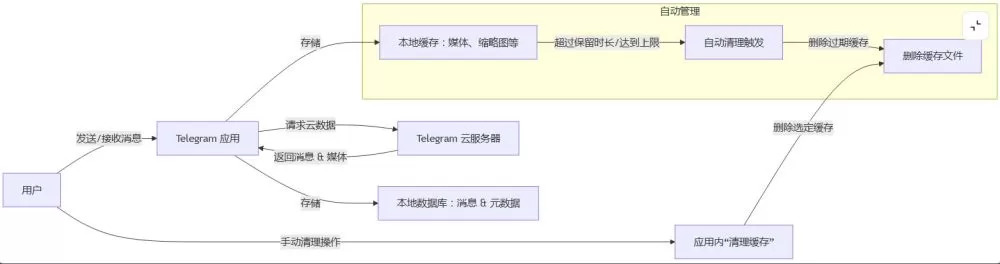
综上所述,通过合理设置Telegram的缓存策略,也可以进行定期清理和下载控制,并辅以系统手段,如文件清理脚本、监控存储等,你就可以有效控制Telegram缓存大小,避免空间过度占用。
2026-06-28
中文电报