电报 Telegram 作为全球流行的即时通讯工具,除了提供聊天、群组、频道以及机器人等功能之外,也提供了丰富的隐私保护选项。对于普通用户、企业用户以及海外社群运营者来说,合理配置Telegram隐私设置,可以有效减少骚扰信息、账号风险以及个人信息泄露问题。
而部分用户在注册Telegram后,依然保持着应用的默认设置,没有调整手机号显示范围、陌生人联系权限、群组邀请权限等选项,这些设置可能导致陌生用户获取个人信息,甚至增加账号被骚扰或攻击的风险。本文将详细介绍Telegram隐私设置中的重要选项,并推荐一套适合大多数用户的安全配置方案。
1、为什么需要设置Telegram隐私保护?
Telegram账号主要通过手机号码注册,但用户并不一定需要公开自己的手机号。Telegram允许用户通过用户名(Username)进行交流,同时提供手机号隐藏、登录设备管理、应用密码锁等安全功能。
如果不调整隐私设置,可能出现陌生人通过手机号找到你的账号、被陌生用户添加到群组、收到大量垃圾消息、个人在线状态被陌生人查看,以及账号信息被用于诈骗或骚扰。因此,完成Telegram隐私设置,是使用Telegram时非常重要的一步。
2、设置隐藏真实手机号码
手机号码是Telegram账号的重要身份信息,也是用户最应该保护的信息之一。所以 Telegram 提供了手机号可见范围设置,用户可以控制哪些人能够查看自己的电话号码。在默认情况下,手机号主要面向联系人显示,用户也可以进一步调整隐私范围。
设置的步骤:找到 设置(Settings)→ 隐私与安全(Privacy and Security)→ 手机号码(Phone Number),在 谁可以看到我的手机号(Who can see my phone number)设置项中,选择 没有人(Nobody),这样可以避免陌生用户直接查看你的手机号。
同时建议调整 谁可以通过手机号找到我(Who can find me by my number),推荐设置为 我的联系人(My Contacts),这样可以降低陌生人通过手机号搜索你的概率。
需要注意的是,如果某个人已经保存了你的手机号,那么Telegram无法阻止对方知道这个号码。
3、设置 Telegram 用户名
Telegram 支持 设置 Username功能,设置用户名后,其他用户可以通过“ https://t.me/用户名” 访问你的账号并发送消息,而无需知道你的手机号码。
具体的设置步骤,找到 设置(Settings) → 修改个人资料(Edit Profile) → 用户名 (Username) ,这里建议使用专业用户名,避免使用真实姓名和生日组合,如果是企业账号,则建议使用品牌名称。例如个人可以设置 john_tech2026,企业号可以设置为 company_support等,通过用户名交流,可以减少手机号泄露风险。
4、限制陌生人添加你进入群组
Telegram群组功能非常强大,但如果隐私设置不合理,可能会被陌生人加入大量群组,所以可以调整群组邀请权限,设置步骤为 设置(Settings) → 隐私与安全(Privacy and Security) → 群组与频道 (Groups & Channels),这里将 谁可以添加我进群(Who can add me to groups?) 设置为 我的联系人 (My Contacts),这样只有你的联系人可以邀请你加入群组。
对于经常用于商务交流的账号,建议尤其注意该设置,避免加入大量垃圾群组。
5、隐藏在线状态和最后上线时间
Telegram 应用允许用户设置最后上线时间与当前在线状态功能,具体设置步骤:在设置(Settings) → 隐私与安全(Privacy and Security) → 最后在线时间(Last Seen & Online),这里在 谁可以看到我的最后上线时间(Who can see my Last Seen) 选择 我的联系人(My Contacts),如果希望更高隐私保护,就可以选择 无人(Nobody), 同时可以设置例外用户,例如允许部分联系人查看。
6、限制陌生人发送消息
Telegram 目前无法完全关闭陌生人私信,但可以通过隐藏手机号、限制群组邀请等方式减少骚扰。 可以设置为不公开手机号、不随意加入陌生群组、不点击陌生人发送的链接,以及不回复可疑账号。
对于公开运营频道或者企业账号,可以考虑使用Bot机器人处理客户咨询,而不是直接开放个人账号。
7、设置Telegram通话隐私
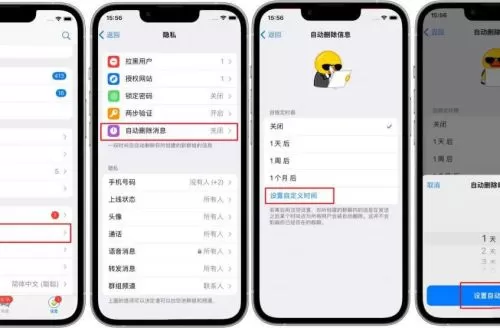
Telegram支持语音和视频通话,也可以控制谁可以拨打你的电话。找到设置(Settings) → 隐私与安全(Privacy and Security) → 电话(Calls),这里可以在 谁可以给我打电话(Who can call me),选择 我的联系人(My Contacts)。
如果Telegram主要用于工作沟通,可以根据需求设置允许范围,可以设置点对点(Peer-to-Peer)选项。如果更加关注隐私,可以关闭点对点连接,减少IP地址暴露风险。
8、开启Telegram两步验证
隐私保护不仅包括信息隐藏,也包括账号安全。
Telegram提供“两步验证(Two-Step Verification)”,开启后,新设备登录除了需要验证码,还需要额外密码。在设置(Settings) → 隐私与安全(Privacy and Security) → 两步验证(Two-Step Verification),可以设置独立密码、绑定恢复邮箱,以及不使用其他网站相同密码。同时,恢复邮箱也应该开启安全保护,避免邮箱被攻击。
9、检查Telegram登录设备
Telegram支持多个设备同时登录,包括手机、电脑、平板与Web版本。如果你的账号曾经在公共设备登录,就可能存在安全风险。检查步骤:设置(Settings) → 设备(Devices) 或者 隐私与安全(Privacy and Security) → 活跃会话(Active Sessions),这里建议定期检查登录设备、删除陌生设备、不保留公共电脑登录状态。如果发现异常设备,应立即终止Session。
10、开启Telegram应用锁
如果你的手机丢失,甚至他人可以访问你的手机,以及聊天记录都能被查看,就需要在 Telegram 设置应用密码锁功能,在设置(Settings) → 隐私与安全(Privacy and Security) → 密码锁(Passcode Lock),这时开启密码锁、指纹解锁、以及 Face ID。同时设置自动锁定时间,提高日常安全性。
11、关闭不必要的数据自动下载
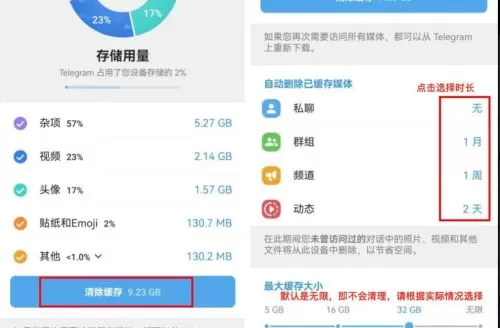
Telegram应用默认设置会自动下载部分图片、视频和文件,比如你加入大量公开群组,就可能会收到大量未知文件,时间久了,Telegram 应用就会变得非常大,如果你不想自动下载,就可以在 设置(Settings) → 数据和存储(Data and Storage)进行调整为自动下载媒体、自动播放视频、文件缓存。特别是在企业账号或者工作手机上,建议限制自动下载,降低恶意文件风险。
12、Telegram隐私推荐配置方案
这里建议普通用户,对Telegram作以下设置:
|
功能
|
推荐设置
|
|
手机号码
|
Nobody
|
|
通过手机号找到我
|
My Contacts
|
|
群组邀请
|
My Contacts
|
|
最后上线时间
|
My Contacts
|
|
通话权限
|
My Contacts
|
|
两步验证
|
开启
|
|
应用锁
|
开启
|
|
登录设备
|
定期检查
|
|
自动下载
|
限制
|
13、企业用户Telegram隐私设置建议
如果你的Telegram账号是用于外贸客户沟通、企业频道运营、社群管理以及客户服务等用途,那可以使用独立工作账号。同时设置账号为不使用个人手机号公开运营、设置企业品牌Username、开启两步验证、限制管理员权限、以及定期检查登录设备。
对于大型社群,可以使用Telegram Bot辅助管理,减少个人账号直接暴露。
2026-07-10
中文电报